Domain audioplayer.de kaufen?
Wir ziehen mit dem Projekt
audioplayer.de um.
Sind Sie am Kauf der Domain
audioplayer.de interessiert?
domain@kv-gmbh.de · 0541-91531010
Domain audioplayer.de kaufen?
Suche ein Snipping-Tool mit einer ganz bestimmten Funktion.
Es gibt viele Snipping-Tools auf dem Markt, die unterschiedliche Funktionen bieten. Um das richtige Tool zu finden, wäre es hilfreich zu wissen, welche spezifische Funktion du suchst. Es gibt beispielsweise Tools, die das Aufnehmen von Screenshots mit verschiedenen Formen ermöglichen, Tools mit integrierten Bearbeitungsfunktionen oder solche, die Screenshots automatisch speichern und teilen können. **
Warum funktioniert Snipping Tool nicht?
Warum funktioniert Snipping Tool nicht? Gibt es eine Fehlermeldung, die angezeigt wird? Hast du versucht, das Programm neu zu starten oder deinen Computer neu zu starten? Möglicherweise liegt das Problem an fehlenden Berechtigungen oder an einer beschädigten Datei. Hast du die neueste Version des Snipping Tools installiert? **


Ähnliche Suchbegriffe für Snipping
Top-Angebote
Produkte zum Begriff Snipping:
-
Rohrbach, Kurt: Tipolino 1/2 - Fit in Musik. Audio-CDs. Ausgabe DTipolino 1/2 - Fit in Musik. Audio-CDs. Ausgabe D , Klasse 1/2. 5 CDs mit Gesamtaufnahmen und Playbacks , Farbsprühsysteme > Industrielle Farben, Lacke & Zubehör , Erscheinungsjahr: 201809, Produktform: Audio-CD, Titel der Reihe: Tipolino. Fit in Musik#1/2#, Autoren: Rohrbach, Kurt~Jakobi-Murer, Stephanie~Ringger, Katrin-Uta, Seitenzahl/Blattzahl: 15, Keyword: Klasse 2; Lehrwerk; Grundschule; Lehrplan; Musikunterricht; Musiklehrwerk; kompetenzorientiert; Musikpädagogik, Fachschema: Musikunterricht / Audio~Musikunterricht / Lehrermaterial, Themenvorschläge, Bildungsmedien Fächer: Musik, Fachkategorie: Unterrichtsmaterialien~Musik: Musizieren, Techniken, Anleitungen, Region: Deutschland, Bildungszweck: für den Primarbereich~Für die Primarstufe, Warengruppe: AUDIO/Schulbücher/Unterrichtsmat./Lehrer, Fachkategorie: Unterricht und Didaktik: Musik, Sekunden: 219, Text Sprache: ger, UNSPSC: 85234920, Warenverzeichnis für die Außenhandelsstatistik: 85234920, Verlag: Helbling Verlag GmbH, Verlag: Helbling Verlag GmbH, Verlag: Helbling Verlag, Länge: 144, Breite: 126, Höhe: 24, Gewicht: 224, Produktform: Audio-CD, Genre: Hörbücher, Genre: Hörbuch, Herkunftsland: DEUTSCHLAND (DE), Katalog: Gesamtkatalog, Katalog: LIB_MEDIEN, Katalog: Kennzeichnung von Titeln mit einer Relevanz > 30, Katalog: Lagerartikel, Book on Demand, ausgew. Medienartikel, Relevanz: 0035, Tendenz: +1, Unterkatalog: AK, Unterkatalog: Audio / Video, Unterkatalog: Hörbücher, Unterkatalog: Lagerartikel, Unterkatalog: Schulbuch,110,35 €*Versand: 0,00 €Sichere Weiterleitung zum Anbieter




-
Wie installiere ich Snipping Tool?
Um das Snipping Tool auf einem Windows-Computer zu installieren, müssen Sie zuerst sicherstellen, dass es nicht bereits auf Ihrem System vorhanden ist. Geben Sie dazu "Snipping Tool" in die Windows-Suchleiste ein. Wenn es nicht gefunden wird, können Sie es über die Systemsteuerung unter "Programme und Funktionen" installieren. Klicken Sie auf "Windows-Funktionen aktivieren oder deaktivieren" und suchen Sie nach dem Snipping Tool. Aktivieren Sie das Kontrollkästchen neben dem Snipping Tool und klicken Sie auf "OK". Das Snipping Tool sollte nun auf Ihrem Computer installiert sein und kann über die Windows-Suche oder das Startmenü geöffnet werden. **
-
Wie öffne ich das Snipping Tool?
Um das Snipping Tool zu öffnen, kannst du entweder die Windows-Suche verwenden und nach "Snipping Tool" suchen. Alternativ kannst du auch die Tastenkombination "Windows-Taste + Shift + S" drücken, um das Snipping Tool direkt zu öffnen. Eine weitere Möglichkeit ist, das Snipping Tool über das Startmenü unter "Windows-Zubehör" zu finden und von dort aus zu öffnen. Du kannst auch einen Rechtsklick auf die Taskleiste machen, "Neu" auswählen und dann "Snipping Tool" anklicken, um es zu öffnen. **
-
Wie funktioniert Snipping Tool Windows 10?
Das Snipping Tool ist ein integriertes Programm in Windows 10, mit dem Benutzer Screenshots erstellen können. Um das Snipping Tool zu verwenden, öffnen Sie es entweder über die Suche in der Taskleiste oder über das Startmenü. Wählen Sie dann die Art des Screenshots aus, den Sie erstellen möchten (Vollbild, rechteckiger Ausschnitt, freie Form oder Fenster). Klicken Sie auf "Neu" und ziehen Sie den Cursor über den Bereich, den Sie erfassen möchten. Anschließend können Sie den Screenshot speichern, kopieren oder bearbeiten. **
-
Was ist das Snipping Tool 3?
Das Snipping Tool 3 ist ein Bildschirmaufnahmeprogramm, das es Benutzern ermöglicht, Screenshots von ihrem Computerbildschirm zu erstellen. Es bietet verschiedene Aufnahmemodi wie Rechteck, Freiform, Fenster oder Vollbild. Mit dem Snipping Tool 3 können Benutzer ihre Screenshots bearbeiten, markieren und speichern, um sie später zu verwenden. Es ist ein nützliches Werkzeug für Präsentationen, Tutorials oder einfach nur zum Teilen von Bildschirminhalten. **
Wie benutze ich das Snipping Tool?
Um das Snipping Tool zu verwenden, öffne zuerst das Programm auf deinem Computer. Klicke dann auf "Neu" und wähle den Bereich aus, den du erfassen möchtest. Du kannst zwischen verschiedenen Arten von Ausschnitten wählen, z.B. Freihand, Rechteck oder Fenster. Nachdem du den gewünschten Bereich ausgewählt hast, kannst du den Ausschnitt speichern, kopieren oder markieren. Du kannst das Snipping Tool auch verwenden, um Notizen oder Markierungen auf dem Bildschirmausschnitt hinzuzufügen. **
Wo werden Snipping Tool Bilder gespeichert?
Das Snipping Tool speichert standardmäßig die erstellten Bilder in der Zwischenablage. Wenn du ein Bild mit dem Snipping Tool aufgenommen hast, kannst du es in ein anderes Programm einfügen, z. B. in ein Bildbearbeitungsprogramm oder in ein Textverarbeitungsprogramm. Von dort aus kannst du das Bild dann speichern, wo du möchtest. Es gibt jedoch auch die Möglichkeit, die Einstellungen des Snipping Tools anzupassen, um die Bilder direkt an einem bestimmten Speicherort zu speichern. Hast du diese Einstellungen bereits geändert oder möchtest du wissen, wo die Standard-Speicherort für Snipping Tool Bilder ist? **
Top-Angebote
Produkte zum Begriff Snipping:
-
Noxon Netzwerk-Audioplayer HiFi A580 (CD Player, Network Audio Player, Radio Tuner), HiFi Komponente, SchwarzNoxon HiFi A580 CD ist alles, was Sie in einem All-in-One HiFi-System benötigen. Eingepackt in ein hochwertiges Metallgehäuse mit 43 cm, bietet es jede Menge Leistung. Es verfügt über einen CD-Player, DAB+/FM und Internetradio mit Spotify Connect und Deezer, Bluetooth, USB, Kopfhöreranschluss, Wi-Fi und LAN, alles steuerbar über die kostenlose UNDOK-App. Es dient auch als Audio-Streaming- und Netzwerk-Musikplayer mit einem integrierten Verstärker von 2 x 30 Watt RMS, sodass Sie Ihre vorhandenen Lautsprecher problemlos mit dem Noxon A580 CD verbinden können. Natürlich kann das Gerät auch ein bestehendes HiFi-System ergänzen. Rüsten Sie Ihr klassisches HiFi-Setup einfach mit dem A580 CD auf, um die Vorteile der neuen digitalen Radiotechnologie zu geniessen. Egal, ob Sie Musik streamen oder einfach nur eine CD aus Ihrer Sammlung abspielen möchten, der A580 CD kann alles. Highlights: - Internetradio mit über 20.000 Radiosendern und Podcasts (Airable-Datenbank) - DAB+/FM (DAB+ mit dynamischer Slideshow) - 2 Preset-Sendetasten plus Sendetaste 3 für bis zu 40 Sender pro Modus - Bluetooth (Empfänger) - DLNA/UPnP - CD-Player mit Slot-in-Funktion - USB-Anschluss für Musik-Wiedergabe - Lizenziert für Spotify Connect und Deezer - Kopfhöreranschluss - Wi-Fi (2,4 GHz und 5 GHz) und LAN-Anschluss - Optische Ein- und Ausgänge - Verstärker mit 2 x 30 Watt Musikleistung zum Anschluss passiver Lautsprecher - Equalizer - 2,8-Zoll TFT-Display - Steuerbar über die UNDOK-App, die kostenlos heruntergeladen werden kann - Fernbedienung - Alarmfunktion und Schlaf-Timer - Menüsprache verfügbar in Deutsch, Englisch, Französisch, Italienisch und mehr - Hochwertiges Metallgehäuse mit einer Front aus schwarzem Kunststoff.287,27 €*Versand: 0,00 €Sichere Weiterleitung zum Anbieter
-
Rohrbach, Kurt: Tipolino 1/2 - Fit in Musik. Audio-CDs. Ausgabe DTipolino 1/2 - Fit in Musik. Audio-CDs. Ausgabe D , Klasse 1/2. 5 CDs mit Gesamtaufnahmen und Playbacks , Farbsprühsysteme > Industrielle Farben, Lacke & Zubehör , Erscheinungsjahr: 201809, Produktform: Audio-CD, Titel der Reihe: Tipolino. Fit in Musik#1/2#, Autoren: Rohrbach, Kurt~Jakobi-Murer, Stephanie~Ringger, Katrin-Uta, Seitenzahl/Blattzahl: 15, Keyword: Klasse 2; Lehrwerk; Grundschule; Lehrplan; Musikunterricht; Musiklehrwerk; kompetenzorientiert; Musikpädagogik, Fachschema: Musikunterricht / Audio~Musikunterricht / Lehrermaterial, Themenvorschläge, Bildungsmedien Fächer: Musik, Fachkategorie: Unterrichtsmaterialien~Musik: Musizieren, Techniken, Anleitungen, Region: Deutschland, Bildungszweck: für den Primarbereich~Für die Primarstufe, Warengruppe: AUDIO/Schulbücher/Unterrichtsmat./Lehrer, Fachkategorie: Unterricht und Didaktik: Musik, Sekunden: 219, Text Sprache: ger, UNSPSC: 85234920, Warenverzeichnis für die Außenhandelsstatistik: 85234920, Verlag: Helbling Verlag GmbH, Verlag: Helbling Verlag GmbH, Verlag: Helbling Verlag, Länge: 144, Breite: 126, Höhe: 24, Gewicht: 224, Produktform: Audio-CD, Genre: Hörbücher, Genre: Hörbuch, Herkunftsland: DEUTSCHLAND (DE), Katalog: Gesamtkatalog, Katalog: LIB_MEDIEN, Katalog: Kennzeichnung von Titeln mit einer Relevanz > 30, Katalog: Lagerartikel, Book on Demand, ausgew. Medienartikel, Relevanz: 0035, Tendenz: +1, Unterkatalog: AK, Unterkatalog: Audio / Video, Unterkatalog: Hörbücher, Unterkatalog: Lagerartikel, Unterkatalog: Schulbuch,110,35 €*Versand: 0,00 €Sichere Weiterleitung zum Anbieter
-
Suche ein Snipping-Tool mit einer ganz bestimmten Funktion.
Es gibt viele Snipping-Tools auf dem Markt, die unterschiedliche Funktionen bieten. Um das richtige Tool zu finden, wäre es hilfreich zu wissen, welche spezifische Funktion du suchst. Es gibt beispielsweise Tools, die das Aufnehmen von Screenshots mit verschiedenen Formen ermöglichen, Tools mit integrierten Bearbeitungsfunktionen oder solche, die Screenshots automatisch speichern und teilen können. **
-
Warum funktioniert Snipping Tool nicht?
Warum funktioniert Snipping Tool nicht? Gibt es eine Fehlermeldung, die angezeigt wird? Hast du versucht, das Programm neu zu starten oder deinen Computer neu zu starten? Möglicherweise liegt das Problem an fehlenden Berechtigungen oder an einer beschädigten Datei. Hast du die neueste Version des Snipping Tools installiert? **
-
Wie installiere ich Snipping Tool?
Um das Snipping Tool auf einem Windows-Computer zu installieren, müssen Sie zuerst sicherstellen, dass es nicht bereits auf Ihrem System vorhanden ist. Geben Sie dazu "Snipping Tool" in die Windows-Suchleiste ein. Wenn es nicht gefunden wird, können Sie es über die Systemsteuerung unter "Programme und Funktionen" installieren. Klicken Sie auf "Windows-Funktionen aktivieren oder deaktivieren" und suchen Sie nach dem Snipping Tool. Aktivieren Sie das Kontrollkästchen neben dem Snipping Tool und klicken Sie auf "OK". Das Snipping Tool sollte nun auf Ihrem Computer installiert sein und kann über die Windows-Suche oder das Startmenü geöffnet werden. **
-
Wie öffne ich das Snipping Tool?
Um das Snipping Tool zu öffnen, kannst du entweder die Windows-Suche verwenden und nach "Snipping Tool" suchen. Alternativ kannst du auch die Tastenkombination "Windows-Taste + Shift + S" drücken, um das Snipping Tool direkt zu öffnen. Eine weitere Möglichkeit ist, das Snipping Tool über das Startmenü unter "Windows-Zubehör" zu finden und von dort aus zu öffnen. Du kannst auch einen Rechtsklick auf die Taskleiste machen, "Neu" auswählen und dann "Snipping Tool" anklicken, um es zu öffnen. **
Ähnliche Suchbegriffe für Snipping
-
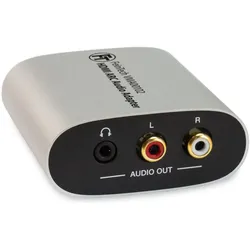
FeinTech VMA00102 HDMI ARC Audio TV-Adapter mit Lautstärke-Steuerung (HDMI), Video AdapterDer VMA00102 HDMI ARC Audio TV-Adapter von FeinTech bietet eine praktische Lösung, um Kopfhörer oder eine HiFi-Anlage über den HDMI-ARC-Anschluss eines Fernsehers anzuschliessen. Dieser Adapter unterstützt sowohl Full-HD als auch Ultra-HD und ermöglicht die gleichzeitige Audioausgabe über Cinch (Stereo) und 3,5-mm-Klinke. Die Lautstärkeregelung erfolgt bequem über die TV-Fernbedienung, da der Adapter HDMI-CEC unterstützt, was die Nutzung noch einfacher macht. Die Umwandlung des Audiosignals von HDMI in ein analoges Stereo-Signal erfolgt reibungslos, wobei die Audioausgabe im Stereomodus erfolgt. Für die Stromversorgung wird eine USB-Buchse benötigt, die in der Regel vom Fernseher bereitgestellt wird, sodass der Adapter automatisch mit dem Fernseher ein- und ausgeschaltet wird. Dies sorgt für eine benutzerfreundliche Handhabung ohne zusätzliche manuelle Eingriffe. - HDMI-ARC Anschluss für einfache Integration - Gleichzeitige Audioausgabe über Cinch und Klinke - Lautstärkeregelung über TV-Fernbedienung - Automatische Stromversorgung über USB-Buchse.43,98 €*Versand: 0,00 €Sichere Weiterleitung zum Anbieter
-
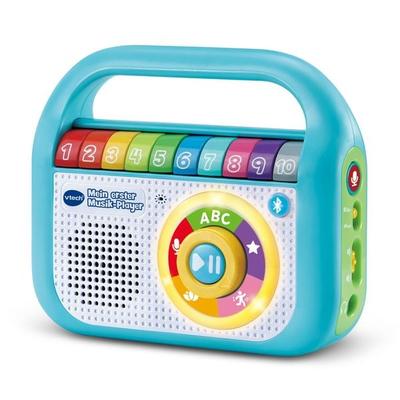
Mein erster Musik-PlayerLass Uns Zusammen Musik Hören! Toller Musik-player Mit Bluetooth- Und Aufnahmefunktion, Der Überallhin Mitgenommen Werden Kann Und Die Musikalische Entwicklung Des Kindes Fördert. Über Die 10 Bunten Zahlentasten Und Den Modus-ringschalter Lassen...29,99 €*Versand: 0,00 €Sichere Weiterleitung zum Anbieter
-
Wie funktioniert Snipping Tool Windows 10?
Das Snipping Tool ist ein integriertes Programm in Windows 10, mit dem Benutzer Screenshots erstellen können. Um das Snipping Tool zu verwenden, öffnen Sie es entweder über die Suche in der Taskleiste oder über das Startmenü. Wählen Sie dann die Art des Screenshots aus, den Sie erstellen möchten (Vollbild, rechteckiger Ausschnitt, freie Form oder Fenster). Klicken Sie auf "Neu" und ziehen Sie den Cursor über den Bereich, den Sie erfassen möchten. Anschließend können Sie den Screenshot speichern, kopieren oder bearbeiten. **
-
Was ist das Snipping Tool 3?
Das Snipping Tool 3 ist ein Bildschirmaufnahmeprogramm, das es Benutzern ermöglicht, Screenshots von ihrem Computerbildschirm zu erstellen. Es bietet verschiedene Aufnahmemodi wie Rechteck, Freiform, Fenster oder Vollbild. Mit dem Snipping Tool 3 können Benutzer ihre Screenshots bearbeiten, markieren und speichern, um sie später zu verwenden. Es ist ein nützliches Werkzeug für Präsentationen, Tutorials oder einfach nur zum Teilen von Bildschirminhalten. **
-
Wie benutze ich das Snipping Tool?
Um das Snipping Tool zu verwenden, öffne zuerst das Programm auf deinem Computer. Klicke dann auf "Neu" und wähle den Bereich aus, den du erfassen möchtest. Du kannst zwischen verschiedenen Arten von Ausschnitten wählen, z.B. Freihand, Rechteck oder Fenster. Nachdem du den gewünschten Bereich ausgewählt hast, kannst du den Ausschnitt speichern, kopieren oder markieren. Du kannst das Snipping Tool auch verwenden, um Notizen oder Markierungen auf dem Bildschirmausschnitt hinzuzufügen. **
-
Wo werden Snipping Tool Bilder gespeichert?
Das Snipping Tool speichert standardmäßig die erstellten Bilder in der Zwischenablage. Wenn du ein Bild mit dem Snipping Tool aufgenommen hast, kannst du es in ein anderes Programm einfügen, z. B. in ein Bildbearbeitungsprogramm oder in ein Textverarbeitungsprogramm. Von dort aus kannst du das Bild dann speichern, wo du möchtest. Es gibt jedoch auch die Möglichkeit, die Einstellungen des Snipping Tools anzupassen, um die Bilder direkt an einem bestimmten Speicherort zu speichern. Hast du diese Einstellungen bereits geändert oder möchtest du wissen, wo die Standard-Speicherort für Snipping Tool Bilder ist? **
* Alle Preise verstehen sich inklusive der gesetzlichen Mehrwertsteuer und ggf. zuzüglich Versandkosten. Die Angebotsinformationen basieren auf den Angaben des jeweiligen Shops und werden über automatisierte Prozesse aktualisiert. Eine Aktualisierung in Echtzeit findet nicht statt, so dass es im Einzelfall zu Abweichungen kommen kann. ** Hinweis: Teile dieses Inhalts wurden von KI erstellt.