Domain audioplayer.de kaufen?
Wir ziehen mit dem Projekt
audioplayer.de um.
Sind Sie am Kauf der Domain
audioplayer.de interessiert?
domain@kv-gmbh.de · 0541-91531010
Domain audioplayer.de kaufen?
Was bedeutet Netzlaufwerk?
Ein Netzlaufwerk ist ein Speicherbereich auf einem Server oder einem anderen Computer, der über ein Netzwerk zugänglich ist. Es ermöglicht Benutzern, Dateien und Ordner von verschiedenen Geräten aus zu speichern, abzurufen und zu bearbeiten. Netzlaufwerke werden häufig in Unternehmen eingesetzt, um eine zentrale Datenablage für Mitarbeiter bereitzustellen. Sie können auch für den Austausch von Dateien zwischen verschiedenen Benutzern verwendet werden. Netzlaufwerke werden normalerweise über eine Netzwerkfreigabe oder einen speziellen Dateiserver bereitgestellt. **
Wie erstelle ich ein Netzlaufwerk?
Um ein Netzlaufwerk zu erstellen, musst du zuerst sicherstellen, dass du mit dem Netzwerk verbunden bist. Öffne dann den Datei-Explorer und klicke auf "Dieser PC". Wähle im Menü die Option "Netzlaufwerk verbinden" aus. Dort kannst du den Laufwerksbuchstaben auswählen und den Pfad zum Netzwerkordner eingeben. Klicke auf "Fertig stellen" und gib gegebenenfalls deine Anmeldeinformationen ein. Das Netzlaufwerk sollte nun erstellt sein und im Datei-Explorer angezeigt werden. **

Ähnliche Suchbegriffe für Netzlaufwerk
Top-Angebote
Produkte zum Begriff Netzlaufwerk:
-
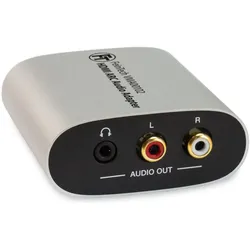
FeinTech VMA00102 HDMI ARC Audio TV-Adapter mit Lautstärke-Steuerung (HDMI), Video AdapterDer VMA00102 HDMI ARC Audio TV-Adapter von FeinTech bietet eine praktische Lösung, um Kopfhörer oder eine HiFi-Anlage über den HDMI-ARC-Anschluss eines Fernsehers anzuschliessen. Dieser Adapter unterstützt sowohl Full-HD als auch Ultra-HD und ermöglicht die gleichzeitige Audioausgabe über Cinch (Stereo) und 3,5-mm-Klinke. Die Lautstärkeregelung erfolgt bequem über die TV-Fernbedienung, da der Adapter HDMI-CEC unterstützt, was die Nutzung noch einfacher macht. Die Umwandlung des Audiosignals von HDMI in ein analoges Stereo-Signal erfolgt reibungslos, wobei die Audioausgabe im Stereomodus erfolgt. Für die Stromversorgung wird eine USB-Buchse benötigt, die in der Regel vom Fernseher bereitgestellt wird, sodass der Adapter automatisch mit dem Fernseher ein- und ausgeschaltet wird. Dies sorgt für eine benutzerfreundliche Handhabung ohne zusätzliche manuelle Eingriffe. - HDMI-ARC Anschluss für einfache Integration - Gleichzeitige Audioausgabe über Cinch und Klinke - Lautstärkeregelung über TV-Fernbedienung - Automatische Stromversorgung über USB-Buchse.43,98 €*Versand: 0,00 €Sichere Weiterleitung zum Anbieter
-
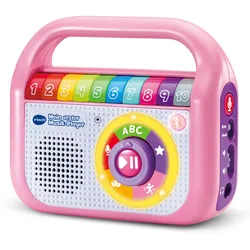
VTech - Mein erster Musik-Player pinkLass uns zusammen Musik hören! Toller Musik-Player mit Bluetooth- und Aufnahmefunktion, der überallhin mitgenommen werden kann und die musikalische Entwicklung des Kindes fördert. Über die 10 bunten Zahlentasten und die Modus-Wahlscheibe lassen sich vorinstallierte Lieder abrufen (ca. eine Stunde Musik). 40 tolle Lieder in 4 Kategorien: Lernlieder, Klassiker, Lieder zum Tanzen, Entspannungsmusik. Mit Bluetooth-Funktion, um die eigene Musik abzuspielen. Im Aufnahmemodus können eigene Lieder aufgenommen werden (10 Aufnahmen à 3 Minuten). LED-Ring leuchtet passend zur Musik. Dank des praktischen Tragegriffs kann der Musik-Player überallhin mitgenommen werden. Mit Kopfhöreranschluss (Kopfhörer separat erhältlich). Lerninhalte: Buchstaben, Zahlen, Farben, Wochentage, Alltagsregeln, Farben, klassische Musik. Kindersicheres Batteriefach, Abschaltautomatik und Lautstärkeregler. Demobatterien sind enthalten.29,99 €*Versand: 3,95 €Sichere Weiterleitung zum Anbieter

-
Wie verbindet man ein Netzlaufwerk?
Um ein Netzlaufwerk zu verbinden, musst du zuerst sicherstellen, dass du mit dem Netzwerk verbunden bist, in dem sich das Laufwerk befindet. Öffne dann den Datei-Explorer auf deinem Computer und klicke auf "Dieser PC". Wähle dort die Option "Netzlaufwerk verbinden" aus und gib den Pfad zum Netzlaufwerk ein, z.B. \\Servername\Freigabename. Du wirst dann nach deinen Anmeldeinformationen für das Netzwerk gefragt, die du eingeben musst, um das Laufwerk erfolgreich zu verbinden. Sobald die Verbindung hergestellt ist, kannst du auf das Netzlaufwerk wie auf jedes andere Laufwerk auf deinem Computer zugreifen. **
-
Wie verbinde ich ein Netzlaufwerk?
Um ein Netzlaufwerk zu verbinden, musst du zuerst sicherstellen, dass du mit dem Netzwerk verbunden bist. Gehe dann zum Explorer und klicke auf "Dieser PC". Wähle oben im Menü die Option "Netzlaufwerk verbinden" aus. Dort kannst du den Pfad zum Netzlaufwerk eingeben und gegebenenfalls Benutzername und Passwort angeben. Klicke dann auf "Fertigstellen" und das Netzlaufwerk sollte verbunden sein. Du kannst nun auf die Dateien und Ordner im Netzlaufwerk zugreifen. **
-
Wie erstelle ich ein Netzlaufwerk?
Um ein Netzlaufwerk zu erstellen, musst du zunächst sicherstellen, dass du mit dem Netzwerk verbunden bist. Klicke dann mit der rechten Maustaste auf "Dieser PC" und wähle "Netzlaufwerk verbinden". Wähle einen Laufwerksbuchstaben aus und gib den Pfad des Netzwerkordners ein, den du verbinden möchtest. Klicke auf "Fertig stellen" und das Netzlaufwerk wird erstellt. **
-
Wie kann ich ein Netzlaufwerk verbinden?
Um ein Netzlaufwerk zu verbinden, musst du zuerst sicherstellen, dass du mit dem Netzwerk verbunden bist. Öffne dann den Datei-Explorer auf deinem Computer und klicke auf "Dieser PC". Wähle dort die Option "Computer" und dann "Netzlaufwerk verbinden". Gib den Pfad zum Netzlaufwerk ein, den du verbinden möchtest, und folge den Anweisungen, um dich mit deinen Netzwerkzugangsdaten anzumelden. Nachdem du die Verbindung hergestellt hast, kannst du auf das Netzlaufwerk wie auf jeden anderen Ordner auf deinem Computer zugreifen. **


Wie kann ich auf das Netzlaufwerk zugreifen?
Um auf ein Netzlaufwerk zuzugreifen, musst du zunächst sicherstellen, dass du mit dem Netzwerk verbunden bist. Öffne dann den Datei-Explorer auf deinem Computer und klicke auf "Dieser PC". Dort solltest du das Netzlaufwerk unter den verfügbaren Laufwerken sehen. Klicke einfach darauf, um darauf zuzugreifen und die Dateien zu durchsuchen. **
Erkennt Adobe Solid State Drive als Netzlaufwerk?
Nein, Adobe erkennt Solid State Drives (SSDs) nicht als Netzlaufwerke. Ein SSD ist eine Art Festplatte, während ein Netzlaufwerk ein Speicherort ist, der über ein Netzwerk zugänglich ist. Adobe kann jedoch auf Dateien zugreifen, die auf einem SSD oder einem Netzlaufwerk gespeichert sind. **
Top-Angebote
Produkte zum Begriff Netzlaufwerk:
-
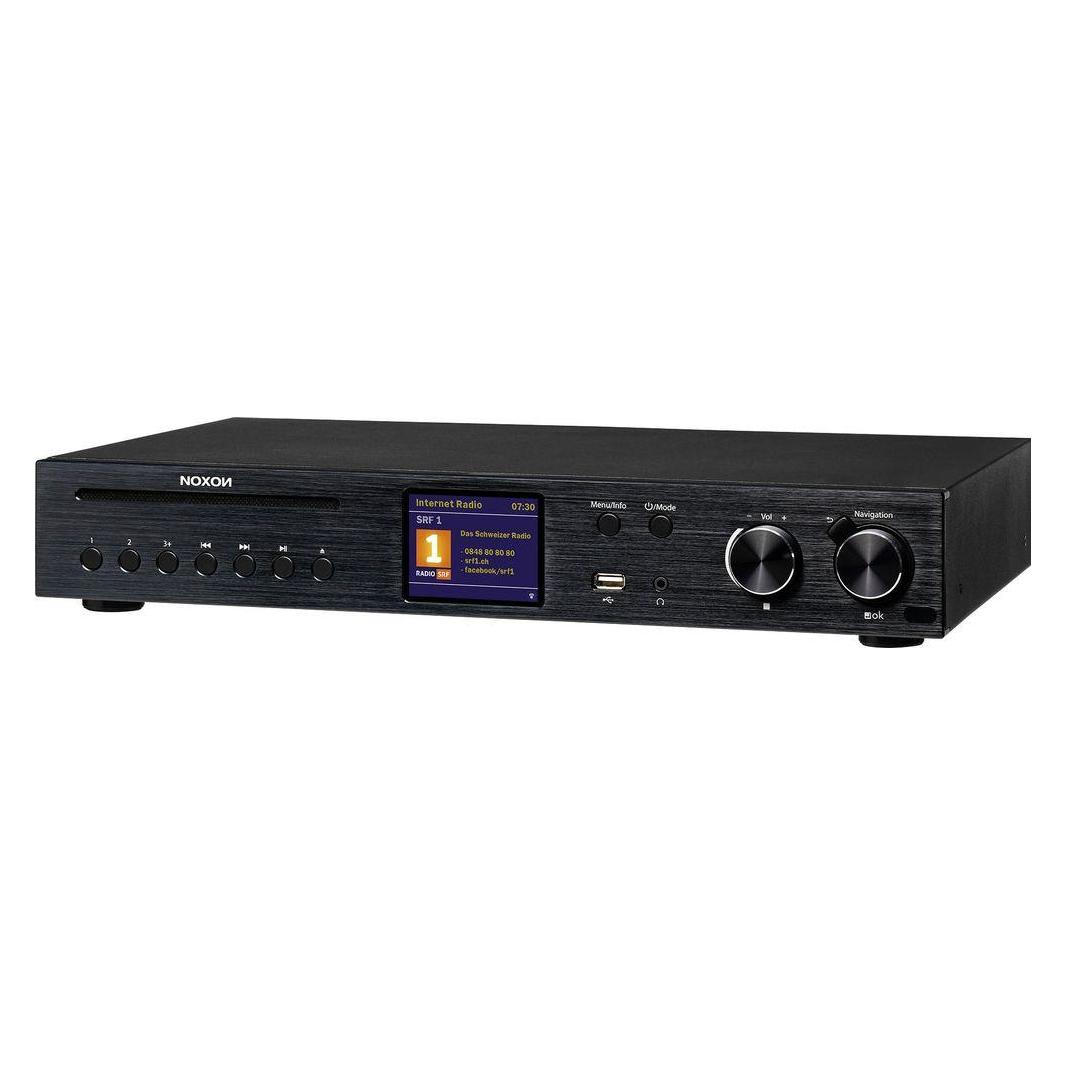
Noxon Netzwerk-Audioplayer HiFi A580 (CD Player, Network Audio Player, Radio Tuner), HiFi Komponente, SchwarzNoxon HiFi A580 CD ist alles, was Sie in einem All-in-One HiFi-System benötigen. Eingepackt in ein hochwertiges Metallgehäuse mit 43 cm, bietet es jede Menge Leistung. Es verfügt über einen CD-Player, DAB+/FM und Internetradio mit Spotify Connect und Deezer, Bluetooth, USB, Kopfhöreranschluss, Wi-Fi und LAN, alles steuerbar über die kostenlose UNDOK-App. Es dient auch als Audio-Streaming- und Netzwerk-Musikplayer mit einem integrierten Verstärker von 2 x 30 Watt RMS, sodass Sie Ihre vorhandenen Lautsprecher problemlos mit dem Noxon A580 CD verbinden können. Natürlich kann das Gerät auch ein bestehendes HiFi-System ergänzen. Rüsten Sie Ihr klassisches HiFi-Setup einfach mit dem A580 CD auf, um die Vorteile der neuen digitalen Radiotechnologie zu geniessen. Egal, ob Sie Musik streamen oder einfach nur eine CD aus Ihrer Sammlung abspielen möchten, der A580 CD kann alles. Highlights: - Internetradio mit über 20.000 Radiosendern und Podcasts (Airable-Datenbank) - DAB+/FM (DAB+ mit dynamischer Slideshow) - 2 Preset-Sendetasten plus Sendetaste 3 für bis zu 40 Sender pro Modus - Bluetooth (Empfänger) - DLNA/UPnP - CD-Player mit Slot-in-Funktion - USB-Anschluss für Musik-Wiedergabe - Lizenziert für Spotify Connect und Deezer - Kopfhöreranschluss - Wi-Fi (2,4 GHz und 5 GHz) und LAN-Anschluss - Optische Ein- und Ausgänge - Verstärker mit 2 x 30 Watt Musikleistung zum Anschluss passiver Lautsprecher - Equalizer - 2,8-Zoll TFT-Display - Steuerbar über die UNDOK-App, die kostenlos heruntergeladen werden kann - Fernbedienung - Alarmfunktion und Schlaf-Timer - Menüsprache verfügbar in Deutsch, Englisch, Französisch, Italienisch und mehr - Hochwertiges Metallgehäuse mit einer Front aus schwarzem Kunststoff.321,00 €*Versand: 0,00 €Sichere Weiterleitung zum Anbieter
-
FeinTech VMA00102 HDMI ARC Audio TV-Adapter mit Lautstärke-Steuerung (HDMI), Video AdapterDer VMA00102 HDMI ARC Audio TV-Adapter von FeinTech bietet eine praktische Lösung, um Kopfhörer oder eine HiFi-Anlage über den HDMI-ARC-Anschluss eines Fernsehers anzuschliessen. Dieser Adapter unterstützt sowohl Full-HD als auch Ultra-HD und ermöglicht die gleichzeitige Audioausgabe über Cinch (Stereo) und 3,5-mm-Klinke. Die Lautstärkeregelung erfolgt bequem über die TV-Fernbedienung, da der Adapter HDMI-CEC unterstützt, was die Nutzung noch einfacher macht. Die Umwandlung des Audiosignals von HDMI in ein analoges Stereo-Signal erfolgt reibungslos, wobei die Audioausgabe im Stereomodus erfolgt. Für die Stromversorgung wird eine USB-Buchse benötigt, die in der Regel vom Fernseher bereitgestellt wird, sodass der Adapter automatisch mit dem Fernseher ein- und ausgeschaltet wird. Dies sorgt für eine benutzerfreundliche Handhabung ohne zusätzliche manuelle Eingriffe. - HDMI-ARC Anschluss für einfache Integration - Gleichzeitige Audioausgabe über Cinch und Klinke - Lautstärkeregelung über TV-Fernbedienung - Automatische Stromversorgung über USB-Buchse.43,98 €*Versand: 0,00 €Sichere Weiterleitung zum Anbieter
-
Was bedeutet Netzlaufwerk?
Ein Netzlaufwerk ist ein Speicherbereich auf einem Server oder einem anderen Computer, der über ein Netzwerk zugänglich ist. Es ermöglicht Benutzern, Dateien und Ordner von verschiedenen Geräten aus zu speichern, abzurufen und zu bearbeiten. Netzlaufwerke werden häufig in Unternehmen eingesetzt, um eine zentrale Datenablage für Mitarbeiter bereitzustellen. Sie können auch für den Austausch von Dateien zwischen verschiedenen Benutzern verwendet werden. Netzlaufwerke werden normalerweise über eine Netzwerkfreigabe oder einen speziellen Dateiserver bereitgestellt. **
-
Wie erstelle ich ein Netzlaufwerk?
Um ein Netzlaufwerk zu erstellen, musst du zuerst sicherstellen, dass du mit dem Netzwerk verbunden bist. Öffne dann den Datei-Explorer und klicke auf "Dieser PC". Wähle im Menü die Option "Netzlaufwerk verbinden" aus. Dort kannst du den Laufwerksbuchstaben auswählen und den Pfad zum Netzwerkordner eingeben. Klicke auf "Fertig stellen" und gib gegebenenfalls deine Anmeldeinformationen ein. Das Netzlaufwerk sollte nun erstellt sein und im Datei-Explorer angezeigt werden. **
-
Wie verbindet man ein Netzlaufwerk?
Um ein Netzlaufwerk zu verbinden, musst du zuerst sicherstellen, dass du mit dem Netzwerk verbunden bist, in dem sich das Laufwerk befindet. Öffne dann den Datei-Explorer auf deinem Computer und klicke auf "Dieser PC". Wähle dort die Option "Netzlaufwerk verbinden" aus und gib den Pfad zum Netzlaufwerk ein, z.B. \\Servername\Freigabename. Du wirst dann nach deinen Anmeldeinformationen für das Netzwerk gefragt, die du eingeben musst, um das Laufwerk erfolgreich zu verbinden. Sobald die Verbindung hergestellt ist, kannst du auf das Netzlaufwerk wie auf jedes andere Laufwerk auf deinem Computer zugreifen. **
-
Wie verbinde ich ein Netzlaufwerk?
Um ein Netzlaufwerk zu verbinden, musst du zuerst sicherstellen, dass du mit dem Netzwerk verbunden bist. Gehe dann zum Explorer und klicke auf "Dieser PC". Wähle oben im Menü die Option "Netzlaufwerk verbinden" aus. Dort kannst du den Pfad zum Netzlaufwerk eingeben und gegebenenfalls Benutzername und Passwort angeben. Klicke dann auf "Fertigstellen" und das Netzlaufwerk sollte verbunden sein. Du kannst nun auf die Dateien und Ordner im Netzlaufwerk zugreifen. **
Ähnliche Suchbegriffe für Netzlaufwerk
-
VTech - Mein erster Musik-Player pinkLass uns zusammen Musik hören! Toller Musik-Player mit Bluetooth- und Aufnahmefunktion, der überallhin mitgenommen werden kann und die musikalische Entwicklung des Kindes fördert. Über die 10 bunten Zahlentasten und die Modus-Wahlscheibe lassen sich vorinstallierte Lieder abrufen (ca. eine Stunde Musik). 40 tolle Lieder in 4 Kategorien: Lernlieder, Klassiker, Lieder zum Tanzen, Entspannungsmusik. Mit Bluetooth-Funktion, um die eigene Musik abzuspielen. Im Aufnahmemodus können eigene Lieder aufgenommen werden (10 Aufnahmen à 3 Minuten). LED-Ring leuchtet passend zur Musik. Dank des praktischen Tragegriffs kann der Musik-Player überallhin mitgenommen werden. Mit Kopfhöreranschluss (Kopfhörer separat erhältlich). Lerninhalte: Buchstaben, Zahlen, Farben, Wochentage, Alltagsregeln, Farben, klassische Musik. Kindersicheres Batteriefach, Abschaltautomatik und Lautstärkeregler. Demobatterien sind enthalten.29,99 €*Versand: 3,95 €Sichere Weiterleitung zum Anbieter
-
VTech Musik-Spielzeug Bluetooth Sound Aufnahme (Spanisch)Das Musik-Spielzeug VTech Bluetooth Sound Aufnahme ist eine innovative und unterhaltsame Möglichkeit für Kinder ab 5 Jahren, ihre Kreativität und Musikalität zu entfalten. Dieses Spielzeug ermöglicht es den jungen Nutzenden, ihre eigenen Klänge und Melodien aufzunehmen und über Bluetooth mit anderen Geräten zu verbinden. Es fördert nicht nur das musikalische Verständnis, sondern auch die motorischen Fähigkeiten und die Vorstellungskraft. Die einfache Handhabung und die benutzerfreundliche Schnittstelle machen es zu einem idealen Begleiter für kleine Musikliebhaber. Das VTech Musik-Spielzeug ist batteriebetrieben und bietet somit Flexibilität beim Spielen, ohne dass eine Steckdose in der Nähe sein muss. Es ist eine hervorragende Wahl für Eltern, die nach einem qualitativ hochwertigen und lehrreichen Spielzeug suchen, das sowohl Spass macht als auch die Entwicklung ihrer Kinder unterstützt. - Bluetooth-Konnektivität für einfache Verbindung mit anderen Geräten - Funktion zur Soundaufnahme fördert Kreativität und musikalisches Lernen - Batteriebetrieb ermöglicht flexibles Spielen ohne Steckdose.51,21 €*Versand: 0,00 €Sichere Weiterleitung zum Anbieter
-
Wie erstelle ich ein Netzlaufwerk?
Um ein Netzlaufwerk zu erstellen, musst du zunächst sicherstellen, dass du mit dem Netzwerk verbunden bist. Klicke dann mit der rechten Maustaste auf "Dieser PC" und wähle "Netzlaufwerk verbinden". Wähle einen Laufwerksbuchstaben aus und gib den Pfad des Netzwerkordners ein, den du verbinden möchtest. Klicke auf "Fertig stellen" und das Netzlaufwerk wird erstellt. **
-
Wie kann ich ein Netzlaufwerk verbinden?
Um ein Netzlaufwerk zu verbinden, musst du zuerst sicherstellen, dass du mit dem Netzwerk verbunden bist. Öffne dann den Datei-Explorer auf deinem Computer und klicke auf "Dieser PC". Wähle dort die Option "Computer" und dann "Netzlaufwerk verbinden". Gib den Pfad zum Netzlaufwerk ein, den du verbinden möchtest, und folge den Anweisungen, um dich mit deinen Netzwerkzugangsdaten anzumelden. Nachdem du die Verbindung hergestellt hast, kannst du auf das Netzlaufwerk wie auf jeden anderen Ordner auf deinem Computer zugreifen. **
-
Wie kann ich auf das Netzlaufwerk zugreifen?
Um auf ein Netzlaufwerk zuzugreifen, musst du zunächst sicherstellen, dass du mit dem Netzwerk verbunden bist. Öffne dann den Datei-Explorer auf deinem Computer und klicke auf "Dieser PC". Dort solltest du das Netzlaufwerk unter den verfügbaren Laufwerken sehen. Klicke einfach darauf, um darauf zuzugreifen und die Dateien zu durchsuchen. **
-
Erkennt Adobe Solid State Drive als Netzlaufwerk?
Nein, Adobe erkennt Solid State Drives (SSDs) nicht als Netzlaufwerke. Ein SSD ist eine Art Festplatte, während ein Netzlaufwerk ein Speicherort ist, der über ein Netzwerk zugänglich ist. Adobe kann jedoch auf Dateien zugreifen, die auf einem SSD oder einem Netzlaufwerk gespeichert sind. **
* Alle Preise verstehen sich inklusive der gesetzlichen Mehrwertsteuer und ggf. zuzüglich Versandkosten. Die Angebotsinformationen basieren auf den Angaben des jeweiligen Shops und werden über automatisierte Prozesse aktualisiert. Eine Aktualisierung in Echtzeit findet nicht statt, so dass es im Einzelfall zu Abweichungen kommen kann. ** Hinweis: Teile dieses Inhalts wurden von KI erstellt.