Domain audioplayer.de kaufen?
Wir ziehen mit dem Projekt
audioplayer.de um.
Sind Sie am Kauf der Domain
audioplayer.de interessiert?
domain@kv-gmbh.de · 0541-91531010
Domain audioplayer.de kaufen?
Was ist Desktop-Audio?
Desktop-Audio bezieht sich auf den Sound, der von einem Computer oder Laptop abgespielt wird. Dies kann Musik, Videos, Spiele oder andere Audioinhalte umfassen, die über die Lautsprecher oder Kopfhörer des Computers wiedergegeben werden. Desktop-Audio kann auch aufgenommen und bearbeitet werden, um beispielsweise Podcasts oder Musikproduktionen zu erstellen. **
Wie kann man verschiedene Audio-Formate auf einem Audio-Player abspielen? Welche Funktionen und Einstellungen bieten moderne Audio-Player?
Moderne Audio-Player unterstützen eine Vielzahl von Audio-Formaten wie MP3, WAV, AAC und FLAC. Durch die Auswahl des gewünschten Audio-Formats und das Drücken der Play-Taste kann man die Musik abspielen. Zusätzliche Funktionen wie Wiedergabelisten, Equalizer, Shuffle- und Repeat-Modus bieten mehr Flexibilität und Anpassungsmöglichkeiten beim Abspielen von Musik. **
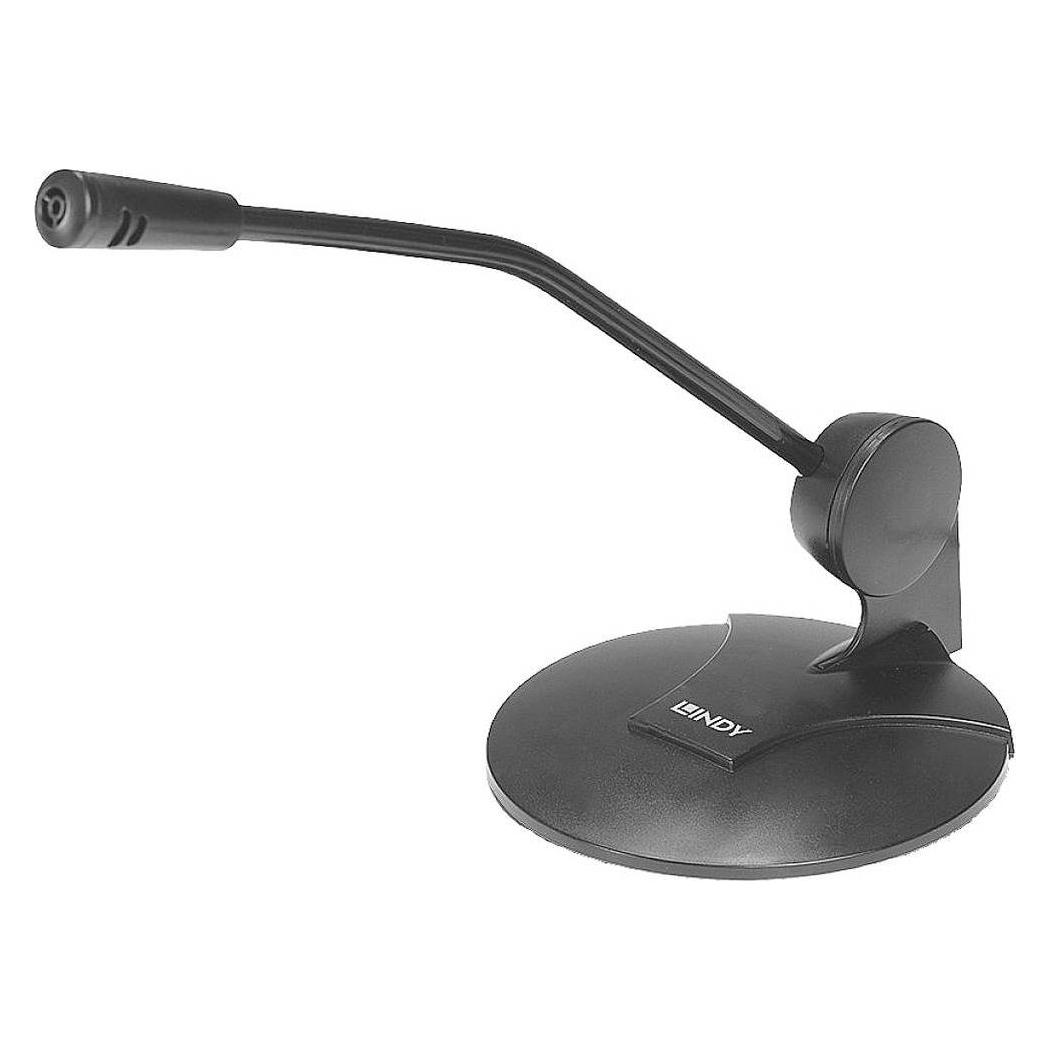
Ähnliche Suchbegriffe für Lindy-Audio-Desktop-Microphone
Top-Angebote
Produkte zum Begriff Lindy-Audio-Desktop-Microphone:
-
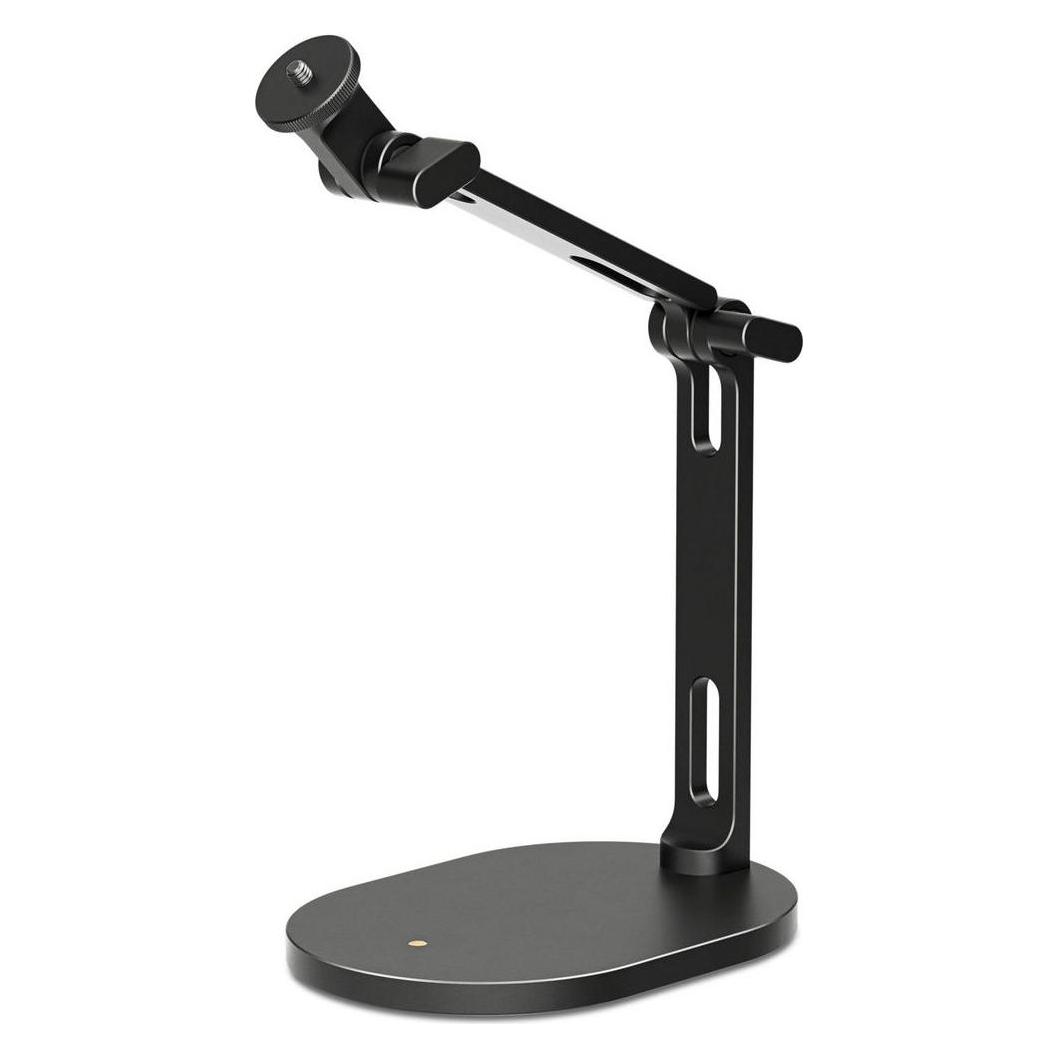
Laiatech Professional USB desktop microphone, MikrofonDas Professional USB Desktop Mikrofon ist die ideale Wahl für alle, die Wert auf hochwertige Audioübertragung legen. Mit seiner omnidirektionalen Aufnahmefähigkeit erfasst es Klänge aus allen Richtungen, was es perfekt für Podcasts, Streaming oder Videokonferenzen macht. Die einfache USB-Anschlussmöglichkeit sorgt für eine unkomplizierte Verbindung zu verschiedenen Geräten, während die Stromversorgung über USB eine flexible Nutzung ermöglicht. Ein integrierter Mute-Button bietet zusätzliche Kontrolle über die Audioaufnahme, sodass Sie jederzeit die Stille aktivieren können. Dieses Mikrofon vereint Funktionalität und Benutzerfreundlichkeit in einem eleganten Design, das sich nahtlos in jede Arbeitsumgebung einfügt. - Omnidirektionale Aufnahme für klare Klangqualität - Einfache USB-Verbindung für schnelle Einrichtung - Integrierter Mute-Button für mehr Kontrolle - Stromversorgung über USB für flexible Nutzung.254,39 €*Versand: 0,00 €Sichere Weiterleitung zum Anbieter



-
Wie kann ich den Discord-Sound in OBS als Desktop-Audio wiedergeben?
Um den Discord-Sound in OBS als Desktop-Audio wiederzugeben, musst du den Discord-Audioausgang auf deinem Computer als Standardgerät festlegen. Gehe dazu in die Soundeinstellungen deines Betriebssystems und wähle den Discord-Audioausgang als Standardgerät aus. In OBS musst du dann das Desktop-Audio als Quelle hinzufügen und sicherstellen, dass es aktiviert ist. **
-
Nimmt der Mac Desktop-Audio nicht auf?
Der Mac Desktop kann standardmäßig keinen Audio aufnehmen. Es gibt jedoch verschiedene Softwareprogramme, die dies ermöglichen, wie z.B. QuickTime Player oder Audacity. Diese Programme ermöglichen es Ihnen, den Audio-Output Ihres Macs aufzunehmen. **
-
Wie kann man verschiedene Audio-Dateien auf einem Audio-Player abspielen und organisieren?
Man kann verschiedene Audio-Dateien auf einem Audio-Player abspielen, indem man sie auf das Gerät überträgt und dort in einer Musikbibliothek speichert. Diese Dateien können dann nach Künstler, Album oder Genre organisiert werden. Durch das Erstellen von Playlists kann man außerdem individuelle Wiedergabelisten erstellen und abspielen. **
-
Ist es nicht möglich, den Desktop-Audio auszuwählen?
Ja, es ist möglich, den Desktop-Audio auszuwählen. Dies kann je nach Betriebssystem und verwendeter Software unterschiedlich sein, aber in den meisten Fällen können Sie die Audioquelle in den Einstellungen oder Optionen der jeweiligen Anwendung auswählen. **

Kann man das Desktop-Audio für eine Szene ausblenden?
Ja, es ist möglich, das Desktop-Audio für eine Szene auszublenden. In den meisten Streaming- und Aufnahmeprogrammen gibt es eine Option, das Desktop-Audio stummzuschalten oder die Lautstärke zu reduzieren. Dadurch wird verhindert, dass der Ton des Desktops in der Szene zu hören ist. **
Wie kann ich bei OBS das Desktop-Audio deaktivieren?
Um das Desktop-Audio in OBS zu deaktivieren, öffne das Programm und gehe zu den Einstellungen. Klicke auf den Reiter "Audio" und deaktiviere das Kontrollkästchen neben "Desktop-Audio". Dadurch wird das Desktop-Audio in deinen Aufnahmen oder Streams nicht mehr erfasst. **
Top-Angebote
Produkte zum Begriff Lindy-Audio-Desktop-Microphone:
-
Was ist Desktop-Audio?
Desktop-Audio bezieht sich auf den Sound, der von einem Computer oder Laptop abgespielt wird. Dies kann Musik, Videos, Spiele oder andere Audioinhalte umfassen, die über die Lautsprecher oder Kopfhörer des Computers wiedergegeben werden. Desktop-Audio kann auch aufgenommen und bearbeitet werden, um beispielsweise Podcasts oder Musikproduktionen zu erstellen. **
-
Wie kann man verschiedene Audio-Formate auf einem Audio-Player abspielen? Welche Funktionen und Einstellungen bieten moderne Audio-Player?
Moderne Audio-Player unterstützen eine Vielzahl von Audio-Formaten wie MP3, WAV, AAC und FLAC. Durch die Auswahl des gewünschten Audio-Formats und das Drücken der Play-Taste kann man die Musik abspielen. Zusätzliche Funktionen wie Wiedergabelisten, Equalizer, Shuffle- und Repeat-Modus bieten mehr Flexibilität und Anpassungsmöglichkeiten beim Abspielen von Musik. **
-
Wie kann ich den Discord-Sound in OBS als Desktop-Audio wiedergeben?
Um den Discord-Sound in OBS als Desktop-Audio wiederzugeben, musst du den Discord-Audioausgang auf deinem Computer als Standardgerät festlegen. Gehe dazu in die Soundeinstellungen deines Betriebssystems und wähle den Discord-Audioausgang als Standardgerät aus. In OBS musst du dann das Desktop-Audio als Quelle hinzufügen und sicherstellen, dass es aktiviert ist. **
-
Nimmt der Mac Desktop-Audio nicht auf?
Der Mac Desktop kann standardmäßig keinen Audio aufnehmen. Es gibt jedoch verschiedene Softwareprogramme, die dies ermöglichen, wie z.B. QuickTime Player oder Audacity. Diese Programme ermöglichen es Ihnen, den Audio-Output Ihres Macs aufzunehmen. **
Ähnliche Suchbegriffe für Lindy-Audio-Desktop-Microphone
-
Laiatech Professional USB desktop microphone, MikrofonDas Professional USB Desktop Mikrofon ist die ideale Wahl für alle, die Wert auf hochwertige Audioübertragung legen. Mit seiner omnidirektionalen Aufnahmefähigkeit erfasst es Klänge aus allen Richtungen, was es perfekt für Podcasts, Streaming oder Videokonferenzen macht. Die einfache USB-Anschlussmöglichkeit sorgt für eine unkomplizierte Verbindung zu verschiedenen Geräten, während die Stromversorgung über USB eine flexible Nutzung ermöglicht. Ein integrierter Mute-Button bietet zusätzliche Kontrolle über die Audioaufnahme, sodass Sie jederzeit die Stille aktivieren können. Dieses Mikrofon vereint Funktionalität und Benutzerfreundlichkeit in einem eleganten Design, das sich nahtlos in jede Arbeitsumgebung einfügt. - Omnidirektionale Aufnahme für klare Klangqualität - Einfache USB-Verbindung für schnelle Einrichtung - Integrierter Mute-Button für mehr Kontrolle - Stromversorgung über USB für flexible Nutzung.254,39 €*Versand: 0,00 €Sichere Weiterleitung zum Anbieter
-
Lindy 4K HDMI 1.4 UHD Splitter Video-/Audio-Splitter 2 x Desktop (38158)Produktbeschreibung: Lindy 4K HDMI 1.4 UHD Splitter - Video-/Audio-Splitter - 2 Anschlüsse, Gerätetyp: Video-/Audio-Splitter - 2 Anschlüsse, Untertyp: HDMI, Ports: 2 x HDMI, Leistungsmerkmale: HDCP-kompatibel, 4K-Auflösung, 3D-Unterstützung, unterstützt 24-Bit-Farbtiefe, unterstützt 36-Bit-Farbtiefe, 7.1-Kanal-Audio-Unterstützung, Dolby TrueHD support, DTS-HD Master Audio support, LPCM 7.1 support, Dolby Digital Plus support, EDID Management, Metallgehäuse, Abmessungen (Breite x Tiefe x Höhe): 14,6 cm x 7,1 cm x 2,5 cm37,59 €*Versand: 0,00 €Sichere Weiterleitung zum Anbieter
-
Wie kann man verschiedene Audio-Dateien auf einem Audio-Player abspielen und organisieren?
Man kann verschiedene Audio-Dateien auf einem Audio-Player abspielen, indem man sie auf das Gerät überträgt und dort in einer Musikbibliothek speichert. Diese Dateien können dann nach Künstler, Album oder Genre organisiert werden. Durch das Erstellen von Playlists kann man außerdem individuelle Wiedergabelisten erstellen und abspielen. **
-
Ist es nicht möglich, den Desktop-Audio auszuwählen?
Ja, es ist möglich, den Desktop-Audio auszuwählen. Dies kann je nach Betriebssystem und verwendeter Software unterschiedlich sein, aber in den meisten Fällen können Sie die Audioquelle in den Einstellungen oder Optionen der jeweiligen Anwendung auswählen. **
-
Kann man das Desktop-Audio für eine Szene ausblenden?
Ja, es ist möglich, das Desktop-Audio für eine Szene auszublenden. In den meisten Streaming- und Aufnahmeprogrammen gibt es eine Option, das Desktop-Audio stummzuschalten oder die Lautstärke zu reduzieren. Dadurch wird verhindert, dass der Ton des Desktops in der Szene zu hören ist. **
-
Wie kann ich bei OBS das Desktop-Audio deaktivieren?
Um das Desktop-Audio in OBS zu deaktivieren, öffne das Programm und gehe zu den Einstellungen. Klicke auf den Reiter "Audio" und deaktiviere das Kontrollkästchen neben "Desktop-Audio". Dadurch wird das Desktop-Audio in deinen Aufnahmen oder Streams nicht mehr erfasst. **
* Alle Preise verstehen sich inklusive der gesetzlichen Mehrwertsteuer und ggf. zuzüglich Versandkosten. Die Angebotsinformationen basieren auf den Angaben des jeweiligen Shops und werden über automatisierte Prozesse aktualisiert. Eine Aktualisierung in Echtzeit findet nicht statt, so dass es im Einzelfall zu Abweichungen kommen kann. ** Hinweis: Teile dieses Inhalts wurden von KI erstellt.